Domain lolipops.de kaufen?
Wir ziehen mit dem Projekt
lolipops.de um.
Sind Sie am Kauf der Domain
lolipops.de interessiert?
domain@kv-gmbh.de · 0541-91531010
Domain lolipops.de kaufen?
Wie installiere ich Snipping Tool?
Um das Snipping Tool auf einem Windows-Computer zu installieren, müssen Sie zuerst sicherstellen, dass es nicht bereits auf Ihrem System vorhanden ist. Geben Sie dazu "Snipping Tool" in die Windows-Suchleiste ein. Wenn es nicht gefunden wird, können Sie es über die Systemsteuerung unter "Programme und Funktionen" installieren. Klicken Sie auf "Windows-Funktionen aktivieren oder deaktivieren" und suchen Sie nach dem Snipping Tool. Aktivieren Sie das Kontrollkästchen neben dem Snipping Tool und klicken Sie auf "OK". Das Snipping Tool sollte nun auf Ihrem Computer installiert sein und kann über die Windows-Suche oder das Startmenü geöffnet werden. **
Warum funktioniert Snipping Tool nicht?
Warum funktioniert Snipping Tool nicht? Gibt es eine Fehlermeldung, die angezeigt wird? Hast du versucht, das Programm neu zu starten oder deinen Computer neu zu starten? Möglicherweise liegt das Problem an fehlenden Berechtigungen oder an einer beschädigten Datei. Hast du die neueste Version des Snipping Tools installiert? **

Ähnliche Suchbegriffe für Snipping
Top-Angebote
Produkte zum Begriff Snipping:
-
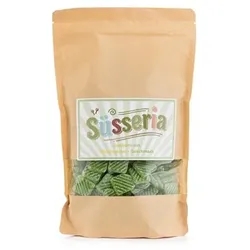
SÜSSERIA Waldmeister-Geschmack Bonbons Inhalt 750gWaldmeister-Bonbons SÜSSERIA bringt mit den Waldmeister-Geschmack Bonbons ein nostalgisches Nascherlebnis in moderner Verpackung direkt zu dir nach Hause. Was erhalte ich? Waldmeister-Geschmack-Bonbons, 750 g Auf einen Blick wiederverschließbarer Standbodenbeutel aus Kraftpapier mit Sichtfenster vor Wärme und Feuchtigkeit schützen enthält keinen Alkohol Gut zu wissen Die Produktverpackung und zugehörige Dokumente enthalten möglicherweise Angaben, die über die auf unserer Internetseite/telefonisch gemachten Angaben hinausgehen und/oder sich von ihnen unterscheiden. Bitte lies daher vor Gebrauch der Ware stets sorgfältig die Etiketten, Warnhinweise und Anleitungen, die mitgeliefert werden. Identifikationsnummer GTIN: 426243268190516,99 €*Versand: 5,95 €Sichere Weiterleitung zum Anbieter
-
Zucker Stop Gummies 60 St BonbonsNahrungsergänzungsmittel sind kein Ersatz für eine ausgewogene und abwechslungsreiche Ernährung und eine gesunde Lebensweise. New Nordic Zucker Stop Gummies enthalten eine spezielle Kombination aus Maulbeerblattextrakt und Chrom. Chrom trägt zu einem normalen Blutzuckerspiegel und einem ausgewogenen Kohlenhydrat-Stoffwechsel bei. Die leckeren Gummies mit natürlichem Grapefruit-Geschmack sind vegan und zuckerfrei. Zutaten: Süßungsmittel: Maltitsirup, Erythrit; Pektin; Extrakt aus weißen Maulbeerblättern (Morus alba L., 5:1); Säuerungsmittel: Zitronensäure, Natriumcitrat; Aromen (natürliche Grapefruit- und Orangen-Aromen); schwarzer Karottensaft; Chromhefe. Nährwertangaben: Nährwertangaben Nährwert Menge Pro 4/6 Gummies Maulbeerblattextrakt (5:1) 504 mg / 756 mg Pro 4 / 6 Gummies Chrom 26 µg / 40 µg 65 % / 100 % NRV* *NRV = Referenzmenge gemäß Verordnung (EU) Nr. 1169/2011 Verzehrempfehlung: Täglich 2-3 mal 1-2 Gummies, idealerweise 20 Minuten vor kohlenhydrathaltigen Mahlzeiten. Im Mund zergehen lassen, es ist keine Flüssigkeit nötig. Hinweise & Aufbewahrung: Die empfohlene tägliche Verzehrmenge darf nicht überschritten werden. Kühl, trocken und lichtgeschützt lagern. Nicht geeignet für Kinder unter 11 Jahren. Außerhalb der Reichweite von kleinen Kindern aufbewahren. Zuckerfrei, vegan. Nettofüllmenge: 60 Gummies = 180 g Hersteller: New Nordic Healthbrands AB Hyllie Boulevard 34 SE-215 32 Malmö, Schweden Vertrieb: New Nordic GmbH Dannenkamp 21A D-22869 Schenefeld22,69 €*Versand: 0,00 €Sichere Weiterleitung zum Anbieter
-
Wick Atemfrei Bonbons ohne Zucker BeutelWirkstoffe / Inhaltsstoffe / ZutatenZutaten von Wick Atemfrei Bonbons ohne Zucker Beutel: Süßungsmittel (Isomalt, Xylit, Acesulfam K), Menthol (0,3%), Euklyptusöl (0,15%). Nährwerte je 100 g: Energie: 970 kJ / 233 kcal Fett: 0 g davon gesätt. Fettsäuren: 0 g Kohlenhydrate: 97 g davon Zucker: 0 g Eiweiß: 0 g Salz: 0 g GegenanzeigenBei bekannter Überempfindlichkeit gegenüber einem der oben genannten Inhaltsstoffe sollte das Produkt nicht verwendet werden. DosierungBei Bedarf lutschen.PatientenhinweiseKann bei übermäßigem Verzehr abführend wirken.HinweiseKühl und trocken lagern. Wick Atemfrei Bonbons ohne Zucker Beutel können in Ihrer Versandapotheke www.juvalis.de erworben werden.1,96 €*Versand: 4,99 €Sichere Weiterleitung zum Anbieter


-
Wie finde ich das Snipping Tool?
Das Snipping Tool ist eine integrierte Anwendung in Windows-Betriebssystemen, die es Benutzern ermöglicht, Screenshots zu erstellen. Um das Snipping Tool zu finden, können Sie einfach die Windows-Suche verwenden und nach "Snipping Tool" suchen. Alternativ können Sie auch auf das Startmenü klicken, "Alle Apps" auswählen und nach dem Snipping Tool suchen. Eine weitere Möglichkeit besteht darin, die Tastenkombination "Windows-Taste + Shift + S" zu verwenden, um das Snipping Tool schnell zu öffnen. Wenn Sie das Snipping Tool häufig verwenden, können Sie es auch an die Taskleiste oder den Desktop anheften, um einen schnellen Zugriff zu haben. **
-
Wie öffne ich das Snipping Tool?
Um das Snipping Tool zu öffnen, kannst du entweder die Windows-Suche verwenden und nach "Snipping Tool" suchen. Alternativ kannst du auch die Tastenkombination "Windows-Taste + Shift + S" drücken, um das Snipping Tool direkt zu öffnen. Eine weitere Möglichkeit ist, das Snipping Tool über das Startmenü unter "Windows-Zubehör" zu finden und von dort aus zu öffnen. Du kannst auch einen Rechtsklick auf die Taskleiste machen, "Neu" auswählen und dann "Snipping Tool" anklicken, um es zu öffnen. **
-
Wo werden Snipping Tool Bilder gespeichert?
Das Snipping Tool speichert standardmäßig die erstellten Bilder in der Zwischenablage. Wenn du ein Bild mit dem Snipping Tool aufgenommen hast, kannst du es in ein anderes Programm einfügen, z. B. in ein Bildbearbeitungsprogramm oder in ein Textverarbeitungsprogramm. Von dort aus kannst du das Bild dann speichern, wo du möchtest. Es gibt jedoch auch die Möglichkeit, die Einstellungen des Snipping Tools anzupassen, um die Bilder direkt an einem bestimmten Speicherort zu speichern. Hast du diese Einstellungen bereits geändert oder möchtest du wissen, wo die Standard-Speicherort für Snipping Tool Bilder ist? **
-
Was ist das Snipping Tool 3?
Das Snipping Tool 3 ist ein Bildschirmaufnahmeprogramm, das es Benutzern ermöglicht, Screenshots von ihrem Computerbildschirm zu erstellen. Es bietet verschiedene Aufnahmemodi wie Rechteck, Freiform, Fenster oder Vollbild. Mit dem Snipping Tool 3 können Benutzer ihre Screenshots bearbeiten, markieren und speichern, um sie später zu verwenden. Es ist ein nützliches Werkzeug für Präsentationen, Tutorials oder einfach nur zum Teilen von Bildschirminhalten. **
Wie benutze ich das Snipping Tool?
Um das Snipping Tool zu verwenden, öffne zuerst das Programm auf deinem Computer. Klicke dann auf "Neu" und wähle den Bereich aus, den du erfassen möchtest. Du kannst zwischen verschiedenen Arten von Ausschnitten wählen, z.B. Freihand, Rechteck oder Fenster. Nachdem du den gewünschten Bereich ausgewählt hast, kannst du den Ausschnitt speichern, kopieren oder markieren. Du kannst das Snipping Tool auch verwenden, um Notizen oder Markierungen auf dem Bildschirmausschnitt hinzuzufügen. **
Wie funktioniert Snipping Tool Windows 10?
Das Snipping Tool ist ein integriertes Programm in Windows 10, mit dem Benutzer Screenshots erstellen können. Um das Snipping Tool zu verwenden, öffnen Sie es entweder über die Suche in der Taskleiste oder über das Startmenü. Wählen Sie dann die Art des Screenshots aus, den Sie erstellen möchten (Vollbild, rechteckiger Ausschnitt, freie Form oder Fenster). Klicken Sie auf "Neu" und ziehen Sie den Cursor über den Bereich, den Sie erfassen möchten. Anschließend können Sie den Screenshot speichern, kopieren oder bearbeiten. **
Top-Angebote
Produkte zum Begriff Snipping:
-
SÜSSERIA Waldmeister-Geschmack Bonbons Inhalt 750gWaldmeister-Bonbons SÜSSERIA bringt mit den Waldmeister-Geschmack Bonbons ein nostalgisches Nascherlebnis in moderner Verpackung direkt zu dir nach Hause. Was erhalte ich? Waldmeister-Geschmack-Bonbons, 750 g Auf einen Blick wiederverschließbarer Standbodenbeutel aus Kraftpapier mit Sichtfenster vor Wärme und Feuchtigkeit schützen enthält keinen Alkohol Gut zu wissen Die Produktverpackung und zugehörige Dokumente enthalten möglicherweise Angaben, die über die auf unserer Internetseite/telefonisch gemachten Angaben hinausgehen und/oder sich von ihnen unterscheiden. Bitte lies daher vor Gebrauch der Ware stets sorgfältig die Etiketten, Warnhinweise und Anleitungen, die mitgeliefert werden. Identifikationsnummer GTIN: 426243268190516,99 €*Versand: 5,95 €Sichere Weiterleitung zum Anbieter
-
Zucker Stop Gummies 60 St BonbonsNahrungsergänzungsmittel sind kein Ersatz für eine ausgewogene und abwechslungsreiche Ernährung und eine gesunde Lebensweise. New Nordic Zucker Stop Gummies enthalten eine spezielle Kombination aus Maulbeerblattextrakt und Chrom. Chrom trägt zu einem normalen Blutzuckerspiegel und einem ausgewogenen Kohlenhydrat-Stoffwechsel bei. Die leckeren Gummies mit natürlichem Grapefruit-Geschmack sind vegan und zuckerfrei. Zutaten: Süßungsmittel: Maltitsirup, Erythrit; Pektin; Extrakt aus weißen Maulbeerblättern (Morus alba L., 5:1); Säuerungsmittel: Zitronensäure, Natriumcitrat; Aromen (natürliche Grapefruit- und Orangen-Aromen); schwarzer Karottensaft; Chromhefe. Nährwertangaben: Nährwertangaben Nährwert Menge Pro 4/6 Gummies Maulbeerblattextrakt (5:1) 504 mg / 756 mg Pro 4 / 6 Gummies Chrom 26 µg / 40 µg 65 % / 100 % NRV* *NRV = Referenzmenge gemäß Verordnung (EU) Nr. 1169/2011 Verzehrempfehlung: Täglich 2-3 mal 1-2 Gummies, idealerweise 20 Minuten vor kohlenhydrathaltigen Mahlzeiten. Im Mund zergehen lassen, es ist keine Flüssigkeit nötig. Hinweise & Aufbewahrung: Die empfohlene tägliche Verzehrmenge darf nicht überschritten werden. Kühl, trocken und lichtgeschützt lagern. Nicht geeignet für Kinder unter 11 Jahren. Außerhalb der Reichweite von kleinen Kindern aufbewahren. Zuckerfrei, vegan. Nettofüllmenge: 60 Gummies = 180 g Hersteller: New Nordic Healthbrands AB Hyllie Boulevard 34 SE-215 32 Malmö, Schweden Vertrieb: New Nordic GmbH Dannenkamp 21A D-22869 Schenefeld22,69 €*Versand: 0,00 €Sichere Weiterleitung zum Anbieter
-
Wie installiere ich Snipping Tool?
Um das Snipping Tool auf einem Windows-Computer zu installieren, müssen Sie zuerst sicherstellen, dass es nicht bereits auf Ihrem System vorhanden ist. Geben Sie dazu "Snipping Tool" in die Windows-Suchleiste ein. Wenn es nicht gefunden wird, können Sie es über die Systemsteuerung unter "Programme und Funktionen" installieren. Klicken Sie auf "Windows-Funktionen aktivieren oder deaktivieren" und suchen Sie nach dem Snipping Tool. Aktivieren Sie das Kontrollkästchen neben dem Snipping Tool und klicken Sie auf "OK". Das Snipping Tool sollte nun auf Ihrem Computer installiert sein und kann über die Windows-Suche oder das Startmenü geöffnet werden. **
-
Warum funktioniert Snipping Tool nicht?
Warum funktioniert Snipping Tool nicht? Gibt es eine Fehlermeldung, die angezeigt wird? Hast du versucht, das Programm neu zu starten oder deinen Computer neu zu starten? Möglicherweise liegt das Problem an fehlenden Berechtigungen oder an einer beschädigten Datei. Hast du die neueste Version des Snipping Tools installiert? **
-
Wie finde ich das Snipping Tool?
Das Snipping Tool ist eine integrierte Anwendung in Windows-Betriebssystemen, die es Benutzern ermöglicht, Screenshots zu erstellen. Um das Snipping Tool zu finden, können Sie einfach die Windows-Suche verwenden und nach "Snipping Tool" suchen. Alternativ können Sie auch auf das Startmenü klicken, "Alle Apps" auswählen und nach dem Snipping Tool suchen. Eine weitere Möglichkeit besteht darin, die Tastenkombination "Windows-Taste + Shift + S" zu verwenden, um das Snipping Tool schnell zu öffnen. Wenn Sie das Snipping Tool häufig verwenden, können Sie es auch an die Taskleiste oder den Desktop anheften, um einen schnellen Zugriff zu haben. **
-
Wie öffne ich das Snipping Tool?
Um das Snipping Tool zu öffnen, kannst du entweder die Windows-Suche verwenden und nach "Snipping Tool" suchen. Alternativ kannst du auch die Tastenkombination "Windows-Taste + Shift + S" drücken, um das Snipping Tool direkt zu öffnen. Eine weitere Möglichkeit ist, das Snipping Tool über das Startmenü unter "Windows-Zubehör" zu finden und von dort aus zu öffnen. Du kannst auch einen Rechtsklick auf die Taskleiste machen, "Neu" auswählen und dann "Snipping Tool" anklicken, um es zu öffnen. **
Ähnliche Suchbegriffe für Snipping
-
Wick Atemfrei Bonbons ohne Zucker BeutelWirkstoffe / Inhaltsstoffe / ZutatenZutaten von Wick Atemfrei Bonbons ohne Zucker Beutel: Süßungsmittel (Isomalt, Xylit, Acesulfam K), Menthol (0,3%), Euklyptusöl (0,15%). Nährwerte je 100 g: Energie: 970 kJ / 233 kcal Fett: 0 g davon gesätt. Fettsäuren: 0 g Kohlenhydrate: 97 g davon Zucker: 0 g Eiweiß: 0 g Salz: 0 g GegenanzeigenBei bekannter Überempfindlichkeit gegenüber einem der oben genannten Inhaltsstoffe sollte das Produkt nicht verwendet werden. DosierungBei Bedarf lutschen.PatientenhinweiseKann bei übermäßigem Verzehr abführend wirken.HinweiseKühl und trocken lagern. Wick Atemfrei Bonbons ohne Zucker Beutel können in Ihrer Versandapotheke www.juvalis.de erworben werden.1,96 €*Versand: 4,99 €Sichere Weiterleitung zum Anbieter
-
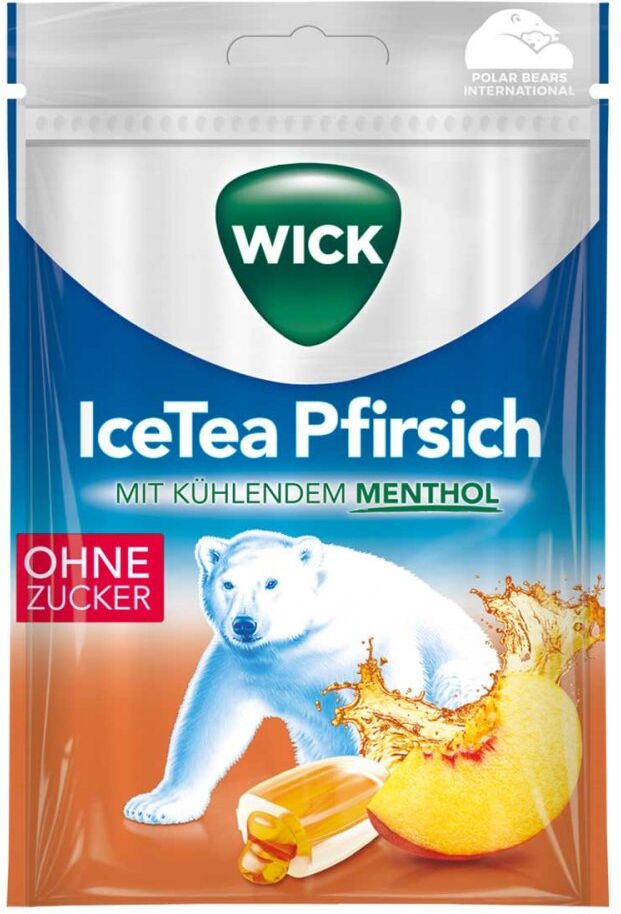
Wick Icetea Pfirsich Bonbons ohne ZuckerWirkstoffe / Inhaltsstoffe / ZutatenZutaten von Wick Icetea Pfirsich Bonbons ohne Zucker : Süßungsmittel (Isomalt, Maltit, Xylit, Acesulfam K, Sucralose), Säuerungsmittel: Citronensäure, Mate-Extrakt (0,5 %), Pfirsichsaftkonzentrat (0,5 %), natürliches Aroma, Farbstoff: Carotin, Menthol (0,06 %). Nährwertdeklaration je 100 g Energie: 968 kJ / 232 kcal Fett: 0 g davon gesätt. Fettsäuren: 0 g Kohlenhydrate: 95 g davon Zucker: < 0,5 g Eiweiß: < 0,0 g Salz: < 0,01 g GegenanzeigenBei bekannter Überempfindlichkeit gegenüber einem der oben genannten Inhaltsstoffe sollte das Produkt nicht verwendet werden. DosierungBei Bedarf lutschen.PatientenhinweiseKann bei übermäßigem Verzehr abführend wirken.HinweiseKühl und trocken lagern. Wick Icetea Pfirsich Bonbons ohne Zucker können in Ihrer Versandapotheke www.juvalis.de erworben werden.1,96 €*Versand: 4,99 €Sichere Weiterleitung zum Anbieter
-
Wo werden Snipping Tool Bilder gespeichert?
Das Snipping Tool speichert standardmäßig die erstellten Bilder in der Zwischenablage. Wenn du ein Bild mit dem Snipping Tool aufgenommen hast, kannst du es in ein anderes Programm einfügen, z. B. in ein Bildbearbeitungsprogramm oder in ein Textverarbeitungsprogramm. Von dort aus kannst du das Bild dann speichern, wo du möchtest. Es gibt jedoch auch die Möglichkeit, die Einstellungen des Snipping Tools anzupassen, um die Bilder direkt an einem bestimmten Speicherort zu speichern. Hast du diese Einstellungen bereits geändert oder möchtest du wissen, wo die Standard-Speicherort für Snipping Tool Bilder ist? **
-
Was ist das Snipping Tool 3?
Das Snipping Tool 3 ist ein Bildschirmaufnahmeprogramm, das es Benutzern ermöglicht, Screenshots von ihrem Computerbildschirm zu erstellen. Es bietet verschiedene Aufnahmemodi wie Rechteck, Freiform, Fenster oder Vollbild. Mit dem Snipping Tool 3 können Benutzer ihre Screenshots bearbeiten, markieren und speichern, um sie später zu verwenden. Es ist ein nützliches Werkzeug für Präsentationen, Tutorials oder einfach nur zum Teilen von Bildschirminhalten. **
-
Wie benutze ich das Snipping Tool?
Um das Snipping Tool zu verwenden, öffne zuerst das Programm auf deinem Computer. Klicke dann auf "Neu" und wähle den Bereich aus, den du erfassen möchtest. Du kannst zwischen verschiedenen Arten von Ausschnitten wählen, z.B. Freihand, Rechteck oder Fenster. Nachdem du den gewünschten Bereich ausgewählt hast, kannst du den Ausschnitt speichern, kopieren oder markieren. Du kannst das Snipping Tool auch verwenden, um Notizen oder Markierungen auf dem Bildschirmausschnitt hinzuzufügen. **
-
Wie funktioniert Snipping Tool Windows 10?
Das Snipping Tool ist ein integriertes Programm in Windows 10, mit dem Benutzer Screenshots erstellen können. Um das Snipping Tool zu verwenden, öffnen Sie es entweder über die Suche in der Taskleiste oder über das Startmenü. Wählen Sie dann die Art des Screenshots aus, den Sie erstellen möchten (Vollbild, rechteckiger Ausschnitt, freie Form oder Fenster). Klicken Sie auf "Neu" und ziehen Sie den Cursor über den Bereich, den Sie erfassen möchten. Anschließend können Sie den Screenshot speichern, kopieren oder bearbeiten. **
* Alle Preise verstehen sich inklusive der gesetzlichen Mehrwertsteuer und ggf. zuzüglich Versandkosten. Die Angebotsinformationen basieren auf den Angaben des jeweiligen Shops und werden über automatisierte Prozesse aktualisiert. Eine Aktualisierung in Echtzeit findet nicht statt, so dass es im Einzelfall zu Abweichungen kommen kann. ** Hinweis: Teile dieses Inhalts wurden von KI erstellt.